

MEDASH JOURNAL
调整图片尺寸,避免无提示裁掉主体
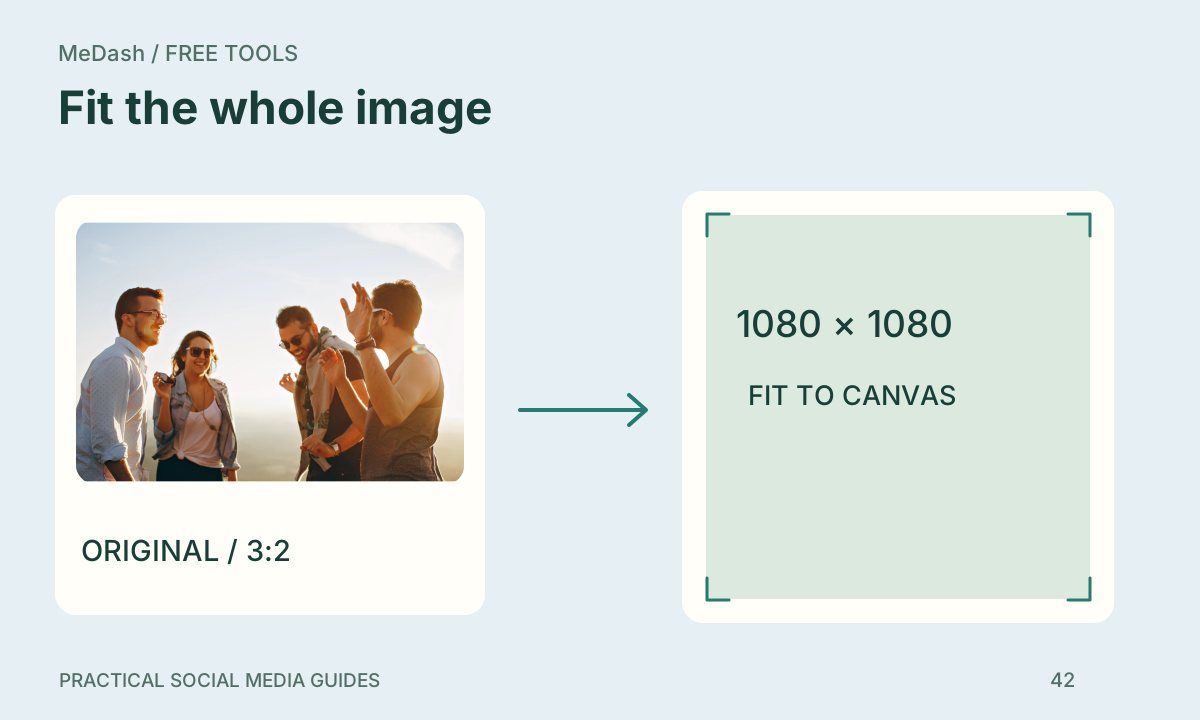
调整图片尺寸,避免无提示裁掉主体:适配所选画布,检查留白与比例。;下载处理结果,并保留原始素材供后续调整。。包含检查示例。
调整图片尺寸,避免无提示裁掉主体:操作步骤、交接方式与检查清单。
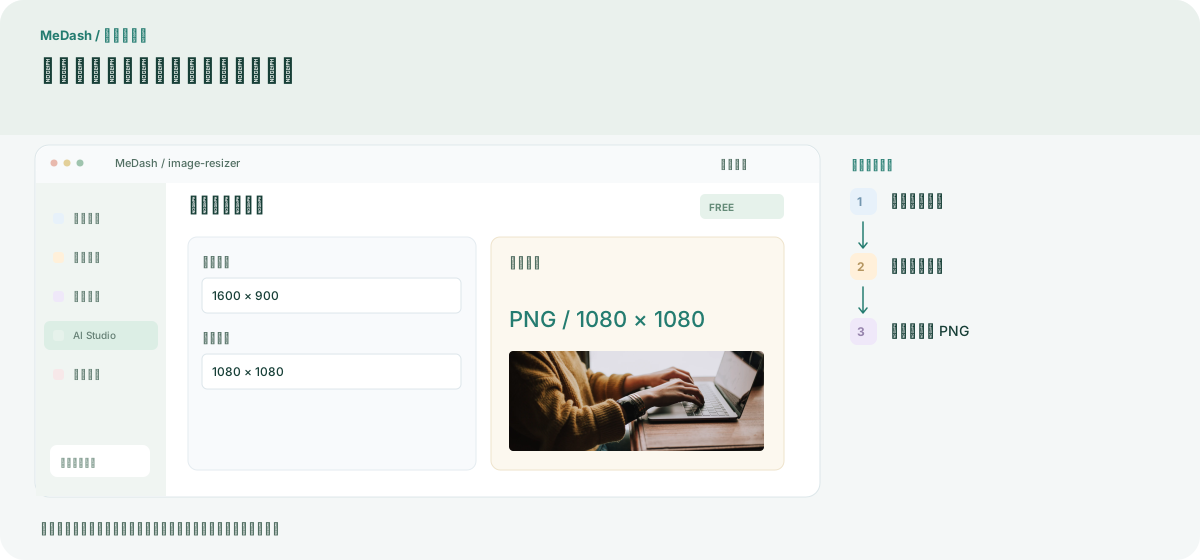
选择自有图片
在工具限制内选择 JPEG、PNG 或 WebP。当前调整在浏览器中处理,不上传所选文件。
适配目标画布
选择方形、竖版、竖屏或链接卡片画布。完整图片按比例放入,必要位置留白,保留主体而非无提示裁切。
检查并下载 PNG
检查细字、边距和主体后下载 PNG。1600 × 900 横图放入方形时保留横向构图,并在上下留白。
在当前工作区需要核对什么
1600 × 900 横图适配 1080 × 1080 时,取整前内容约为 1080 × 607.5,并保留上下留白。这是完整适配,不是裁剪编辑器;缩放后应检查小字可读性。
调整图片尺寸,避免无提示裁掉主体
在工具限制内选择 JPEG、PNG 或 WebP。当前调整在浏览器中处理,不上传所选文件。检查细字、边距和主体后下载 PNG。1600 × 900 横图放入方形时保留横向构图,并在上下留白。
分散处理与统一工作区的交接对比
| 任务 | 分散处理 | MeDash |
|---|---|---|
| 画布选择 | 拉伸原图以匹配目标尺寸。 | 适配所选画布,检查留白与比例。 |
| 导出检查 | 未检查最终效果就覆盖原图。 | 下载处理结果,并保留原始素材供后续调整。 |
交付检查清单
- 适配所选画布,检查留白与比例。
- 下载处理结果,并保留原始素材供后续调整。